
昨日、人生で初めて
Apple Store銀座 に行って来ました。
なぜ銀座まで行ったのか?
今日はその経緯を書いてみようと思います。
うちには以前購入した
もう一台のMacBookがあります。
2020年にメルカリで購入したものです。
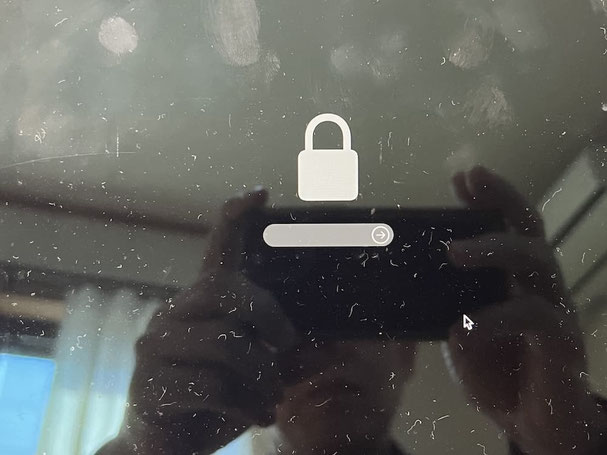
久しぶりに起動したら、
上の写真のような
見知らぬ画面が出てきました。
いつも使っているログインパスワードを
入れてみましたが、開きません。
Apple IDのパスワードを入れてもダメでした。
ネットで調べたら、
ファームウェアのパスワードを求める
画面のようだとわかりました。
初めて知ったファームウェアという言葉
ファームウェアって初めて知りました。
ファームウェアとは、電源を入れた直後、
macOSが起動する前に動く「土台のプログラム」です。
ちなみに、
いつも私がMacを起動した後に入力しているのは、
ユーザアカウントのログインパスワードでした。
起動直後に鍵マークが出て
パスワードを求められているのは…
ファームウェアパスワードがかかった状態
になっているためです。
なので、
普段のログインパスワードでは解除できません。
ファームウェアのパスワード設定することで
パソコンにもう一段階上のセキュリティを
設定することが出来るのです。
企業が盗難防止策として
設定するケースがあるようです。
いわば強力なセキュリティ対策。
こういう仕組みがあるって、
今回の件で初めて知りました。
ファームウェアパスワードは誰が設定した?
基本的にユーザー自身が設定しないと
勝手にONにはならないそうです。
前所有者が設定したと考えられます。
初期化されたMacBookを購入したのになぜファームウェアのパスワード設定は残っていた?
このMacBookはメルカリ購入時、
初期化されたものを購入しました。
なのに、、、
なぜ初期化されたパソコンなのに、
ファームウェアのパスワード設定は
残っていたのでしょう?
調べてみましたら、初期化は
macOSの中身を消すだけで、
ファームウェアパスワードには
一切触れない仕組みなんだそうです。
(知らなかった)
ファームウェアは
OSとは別の領域・チップに保存されているので、
OSを消そうが作り直そうが、
ファームウェアのパスワードには
影響ゼロというわけです。
なので、
ファームウェアのパスワードを
前所有者が解除しない限り、
残ったままになるのです。
ファームウェアパスワードを解除できるのは誰?
ファームウェアパスワードを解除できるのは
パスワードを設定したと考えられる前所有者。
または、
Apple StoreかApple正規サービスプロバイダ。
メルカリで買ったのは2020年。
時間が経っているのでダメだと思い、
Appleで直してもらおうと思いました。
Appleサポートへ問い合わせた
ネットで自宅から近い店舗を調べました。
大宮と越谷に
Apple正規サービスプロバイダの店舗がありました。
料金を確認すると、最低でも
大宮は11,000円、越谷は5,500円かかるとのこと。
痛い出費です。
ではApple Storeでは
いくらかかるのだろう?と思いました。
便利なAppleサポートアプリ
私は以前、
Appleサポートアプリというのを
利用したことを思い出しました。
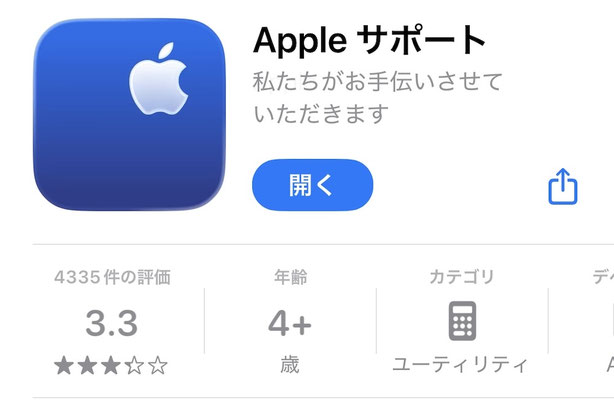
↑こういうアプリです。
このアプリの最大の魅力は、
「チャット機能」があること。
問い合わせをチャットで出来るから便利なんです。
チャットで用件を送っておけば、
その後、担当者からチャットで返事が来ます。
電話だとなかなか繋がらない場合がありますが、
これだとこちらの好きなタイミングで
問い合わせが出来ます。便利でおすすめですよ。
Appleの直営店Apple Storeでは
料金はいくらかかるか聞いてみました。
そしたら、故障していない限り、
パスワードのロック解除は無料とのこと。
無料⁉︎
聞いて良かったです。
無料なら直営店に持って行こうと思いました。
そして自宅から行きやすい店舗が
Apple Store銀座だったのです。
予約をして来店することにしました。
修理などは来店予約をしていないと
受け付けてくれないシステムのようです。
初めてのApple Store体験
久しぶりの銀座。
平日にも関わらず、大勢の人。
外国人も多くてドキドキ。
銀座の街に流れる風が私の住む街とは別物。
香水みたいな品の良い香りがしていました。
(ブランド店から香っていたのかも)
Apple Store銀座は、
銀座駅A13出口から出て
通りを挟んだ向かいにありました。
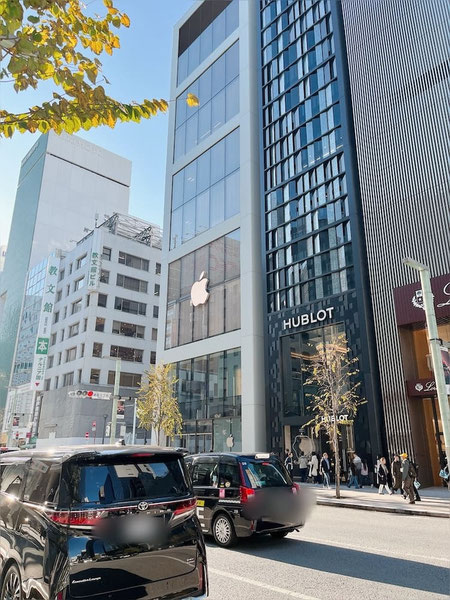
シンプルですが、おしゃれなビル。
リンゴのマークが目を惹きます。
1階はiPhoneが売られているフロアのようです。
店内に入ると、どこが受付か分からず、
スタッフの方に聞くと「受付は4階」とのこと。
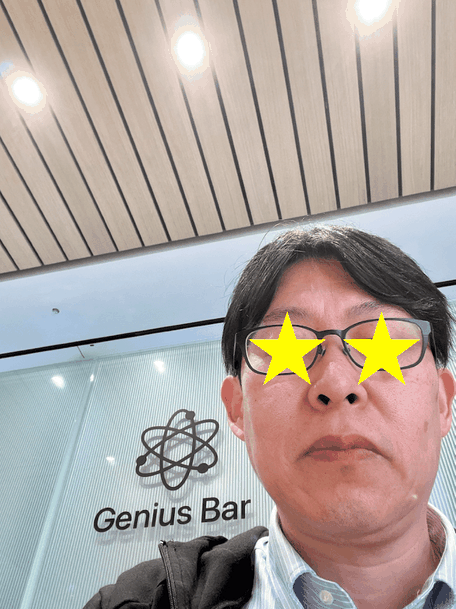
少し早めに来てしまい、
奥のテーブルで待つことになりました。
4階フロアは修理などを受け付ける
フロアのようです。
大きめの木製テーブルの周囲に
脚が長めの椅子が並んでいて、
予約者はそこで座って相席で待ちます。
テーブルは6つくらいありました。
その席に担当者が来て対応してくれる仕組み。
緊張していたせいか、
トイレに行きたくなりました。
スタッフの方にお手洗いはどこですか?と聞いたら、
基本的にお客様用トイレは無いそうで、
スタッフ用のトイレを使わせてもらいました。
通常、6階へはスタッフしか出入り出来ませんが
特別にエレベーターで6階へ。
6階へ行くためにはIDカードが必要で
案内してくださったスタッフさんのIDで
6階まで行くことが出来ました。
「お手洗いはエレベーターを降りたら右です」
と言われたのですが、廊下や壁の作りがシンプルすぎて
お手洗いの場所がすぐわかりませんでした。笑
右側にあるドアを開けようとしたら、
外国人スタッフの男性に声をかけられました。
「お手洗いに行きたいのですが?」と言ったら
そのドアじゃなくて、別のドアから行くのだと
教えていただきました。
トイレマークが目立たないマークだったなあ。
初見泣かせのシンプル構造。
ようやく行けたトイレ。
Apple Storeのトイレは全部個室。
男女共用のようでした。
担当者にMacBookをみてもらう
トイレから戻り、
4階フロアで待っていると
Macの修理関係のスタッフが来ました。
若い男性スタッフ。
事情を説明すると、
MacBookの画面を開いて操作してくれました。
しかし、開きません。
何度も試していただきました。
その一生懸命さにこちらが恐縮するほど。
やっぱりダメかという顔をされ、
ファームウェアのロックは
設定したパスワードか、Appleのロック解除の
専門部署でないと解除できないと言われました。
メルカリで購入した旨を伝えると
その前所有者にパスワードを教えてもらうか、
その前所有者が持つ購入証明書が必要だと言われました。
Appleで修理するには、
必ず購入証明書が必要なのだそう。
その担当者さんから
まずはメルカリの出品者に連絡を取って
聞いてみたほうが良いかもしれないと
アドバイスをいただきました。
Apple Store初体験の感想
そんなわけで、
Apple Store銀座へ持ち込みましたが
MacBookは直らずでした。
でも、これはこれで良い経験になりました。
Apple Store銀座で印象に残ったのは、
どのスタッフの方もいい方ばかりで、
ホスピタリティに溢れていたこと。
どの方も感じが良くて、
おもてなしの精神だったり、
一生懸命さだったり、
その姿勢がものすごく伝わってきました。
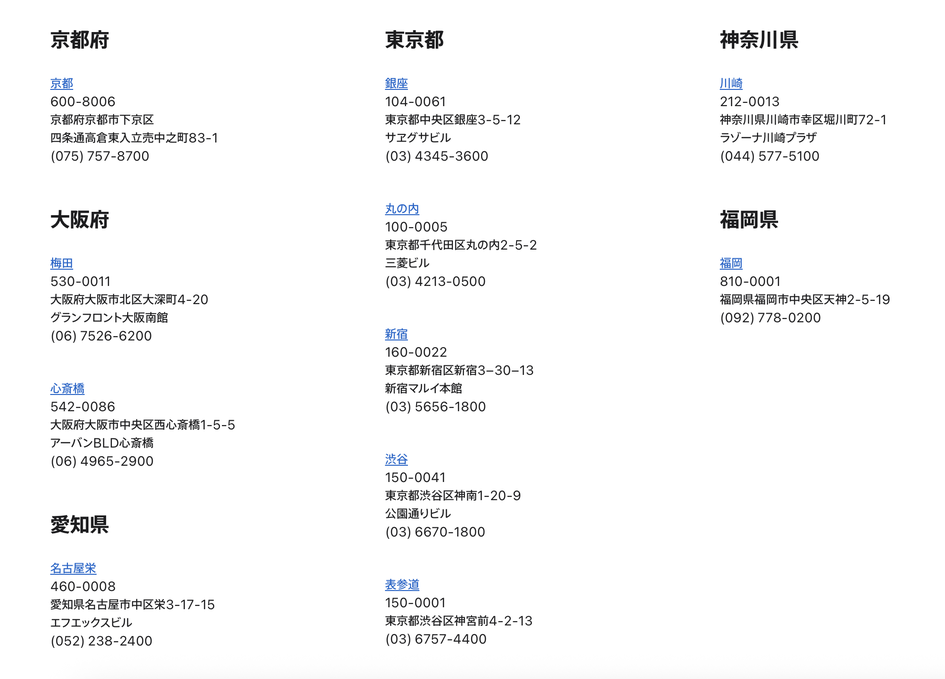
調べたら、Apple Store直営店は
全国で11店舗しかないのですね。
だからこそ、Apple Storeには
Appleの精鋭スタッフが
店舗に集まっているのかも。
初のApple Storeでしたが、
感じの良いスタッフさんたちに出会えて
最高の初体験となりました。
ありがとうございました。
帰り道、メルカリに問い合わせた
帰り道、メルカリで買った出品者に
連絡を取ろうと思いました。
しかし、
その出品者のアカウントはあるのですが
連絡を取る手段がありませんでした。
仕方なく
メルカリのサポートセンターへ事情を説明。
今、連絡待ちの状態です。
どうなりますかね。
いずれにしても今回の件は、
すごく勉強になったのは確かです。
長々と書いてしまいました。
ここまで読んでいただきありがとうございました。




